Skapa automationer i Larmify-appen
Med automationsfunktionen i Larmify-appen kan du skapa grupper med olika enheter, scener och regler som gör ditt hem bekvämare och mer energieffektivt.
Automation
I menyn automation kan du styra och sätta upp regler för tidsstyrning av ditt larm och smarta hemfunktioner kopplade till appen som digitala lås. Du kan även använda automation för att tex skapa en virtuell termostat, eller ange en önskad luftfuktighet i ett rum med hjälp av en sensor som mäter detta och sedan koppla en smart kontakt till apparatur som en luftfuktare. Det finns många kombinationer och appen är designad för att vara självförklarande. Nedan är ett exempel på hur du kan använda automation för att sätta upp en virtuell termostat.
Exempel - virtuell termostat
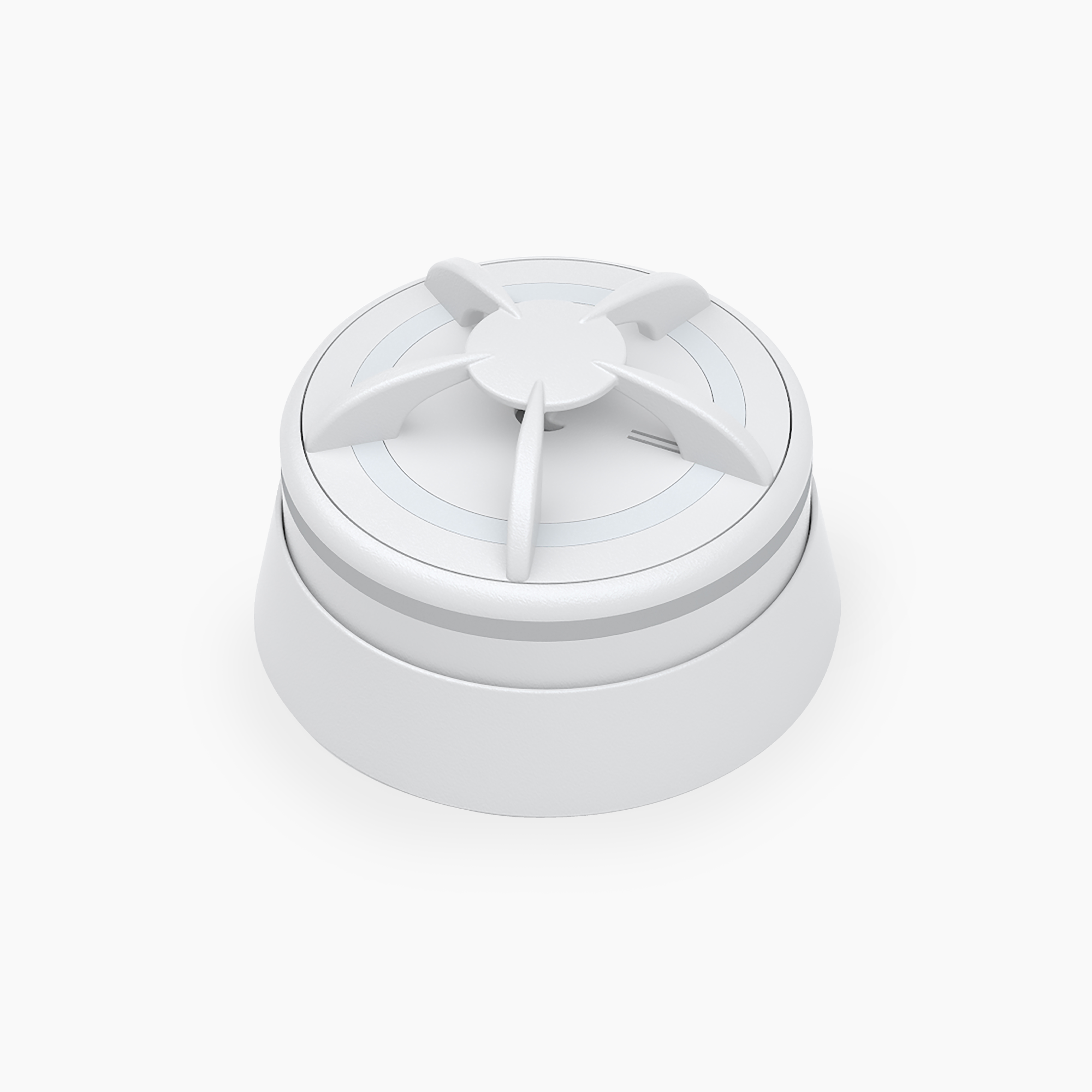
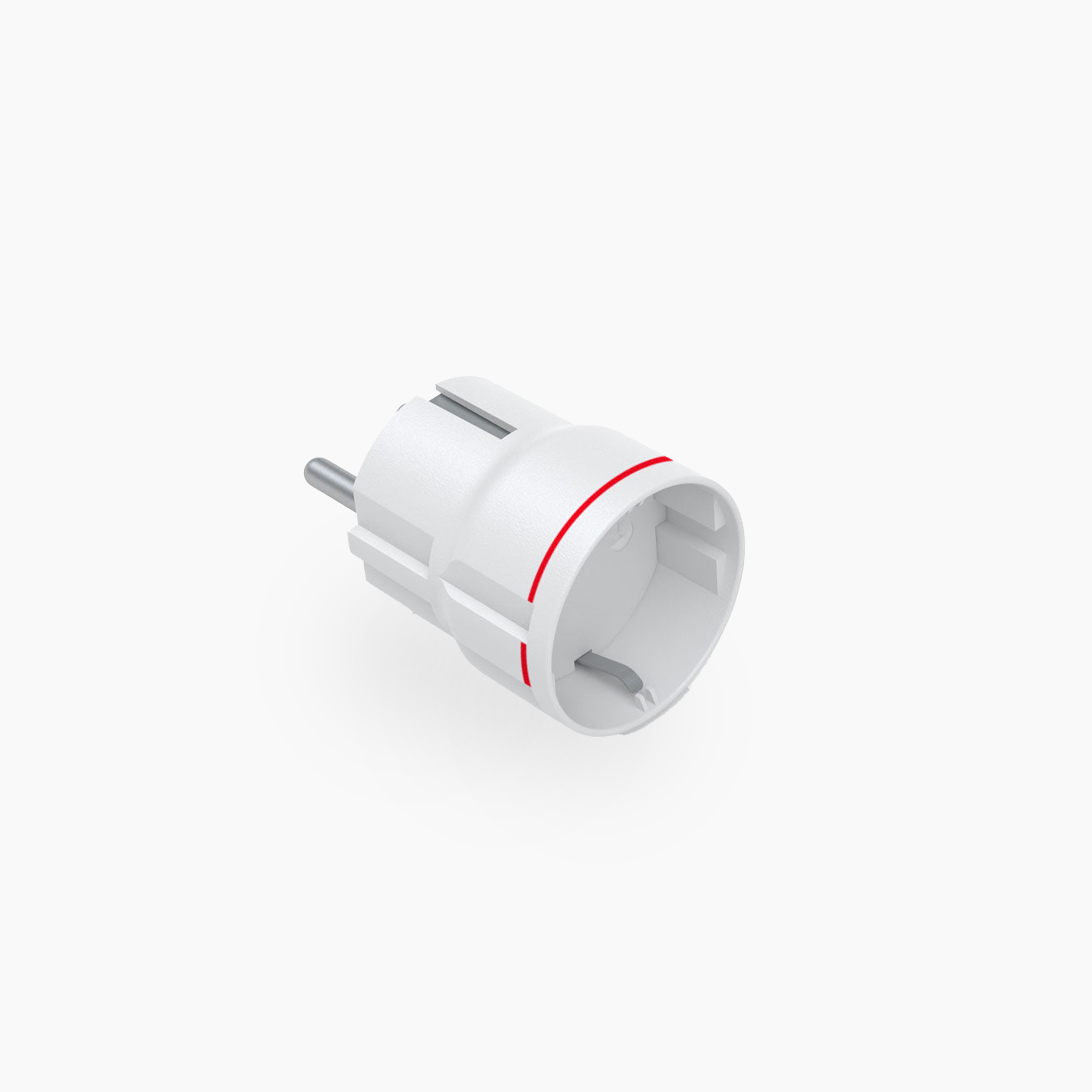
Den smarta kontakten kan användas för automatisk styrning av temperaturen i ditt hem eller din sommarstuga. Använd temperatursensorn i en av larmsystemets enheter (exempelvis rökdetektorn) och ange i appen önskad komforttemperatur. På så sätt kan du exempelvis se till att temperaturen håller sig stabil eller inte understiger en viss punkt – till exempel för att undvika frostskador.
Så skapar du en virtuell termostat:
-
Öppna Larmify-appen
-
Tryck på Automation
-
Välj regeln ”Kontrollera temperaturen i ett rum”
-
Välj vilken enhet som ska användas som termostat
-
Tryck Fortsätt
-
Välj vilken smart kontakt som är ansluten till värmeenheten
-
Tryck Fortsätt
-
Ange ett namn på Regeln
-
Välj önskad temperaturinställning
-
Tryck Spara – En ny regel har lagts till under ”Mina regler” och kommer även att visas som en separat enhet på din dashboard
På dashboarden kan du när som helst växla mellan komforttemperatur och ditt valda "energisparläge".
Grupper
Om du har flera smarta kontakter eller lampor kan du lägga till alla – eller flera – i samma grupp, så att alla slås av/på med ett enda knapptryck. Du kan skapa olika grupper efter eget önskemål:
-
Allt av/på: Är du redo att resa eller sitter du redan i bilen? Öppna Larmify-appen och stäng av alla lampor och smarta kontakter med ett enda knapptryck. På så sätt kan du försäkra dig om att kaffebryggaren är avstängd och att inga lampor är på när du är borta.
-
Alla lampor i vardagsrummet: Lägg till alla lampor i samma rum i en grupp, så slipper du stänga av varje lampa för sig.
-
Stäng av allt i köket med ett knapptryck: Sätt både den smarta kontakten på kaffebryggaren och glödlamporna i köket i samma grupp.
Skapa en grupp i Larmify-appen:
-
Öppna Larmify-appen
-
Tryck på Automation (mittensymbolen i menyn längst ner på skärmen)
-
Gå till fliken Grupper
-
Tryck på plus-tecknet
-
Skapa ett namn på Gruppen (exempelvis "Övervåning")
-
Välj vilka lampor och/eller smarta kontakter som ska ingå
-
Tryck Spara
-
Gruppen visas nu på din dashboard
Scener
Scener ger dig möjligheten att fördefiniera tex olika ljussättningar i ditt hem. Du kan själv definiera vilka lampor som ska ingå i de olika scenerna och vilken ljusstyrka varje lampa ska ha. Du kan också inkludera smarta kontakter i scenerna om du vill:
-
Maximalt tänt: Denna Scen sätter alla lampor i rummet på full styrka.
-
Dimmad belysning: Denna scen ställer in alla lampor till en dämpad belysning.
Skapa en Scen i appen:
-
Öppna Larmify-appen
-
Tryck på Automation
-
Tryck på Scener i menyn längst upp
-
Tryck på plus-tecknet
-
Skapa ett namn på Scenen (exempelvis "Fokus")
-
Välj vilken Grupp scenen ska gälla för
-
Tryck Fortsätt
-
Välj om inställningarna ska gälla alla (globala inställningar) eller om du vill definiera varje enhet individuellt
-
Ange önskade inställningar för av/på och ljusstyrka
-
Tryck Spara – Scenen visas nu på din dashboard
Behöver du hjälp med något annat?
Hittade du inte det du sökte? Gå tillbaka till vår stora supportsida för att se alla guider och instruktioner för ditt larm.
Tillbaka till Supportcenter