Manöverpanel
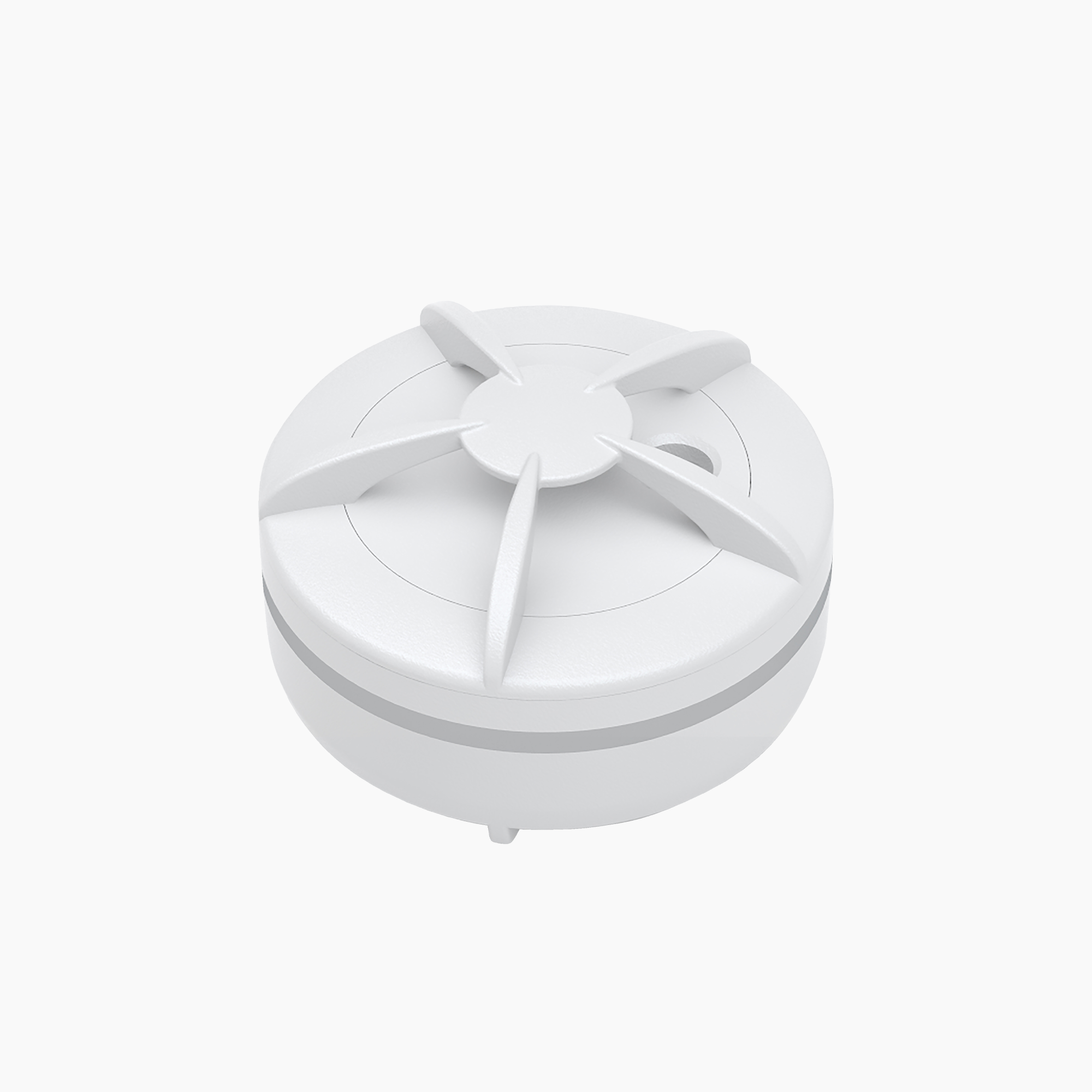
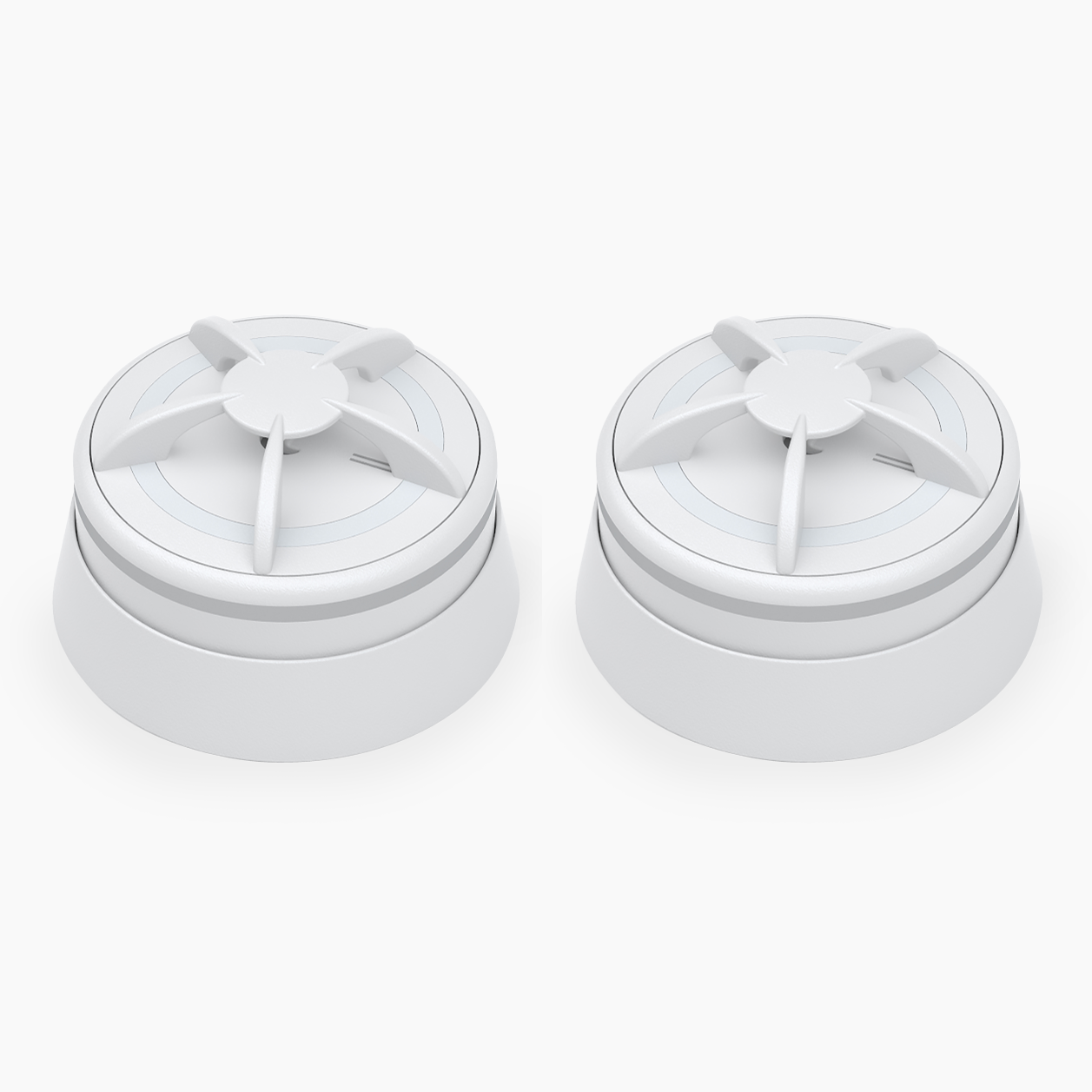
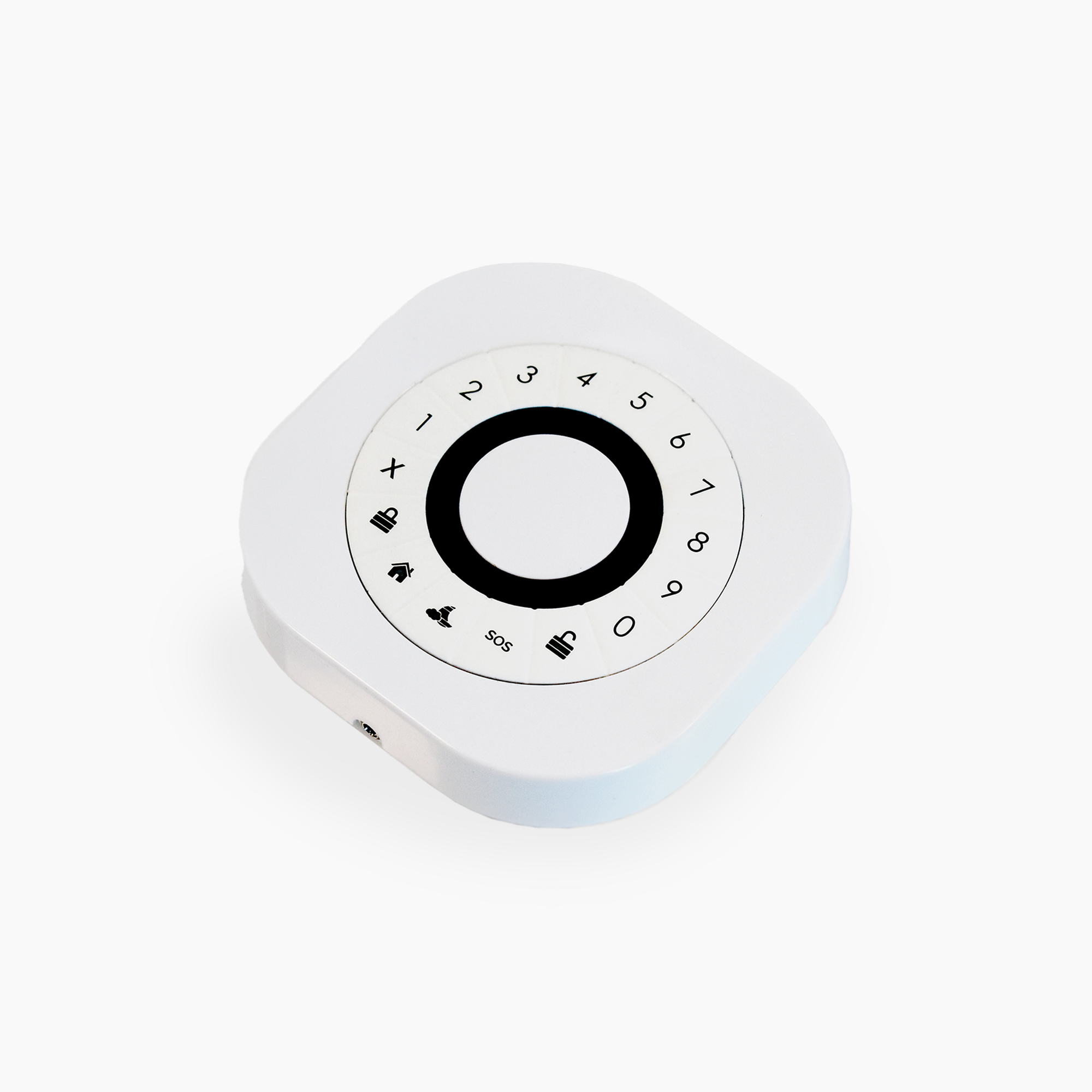
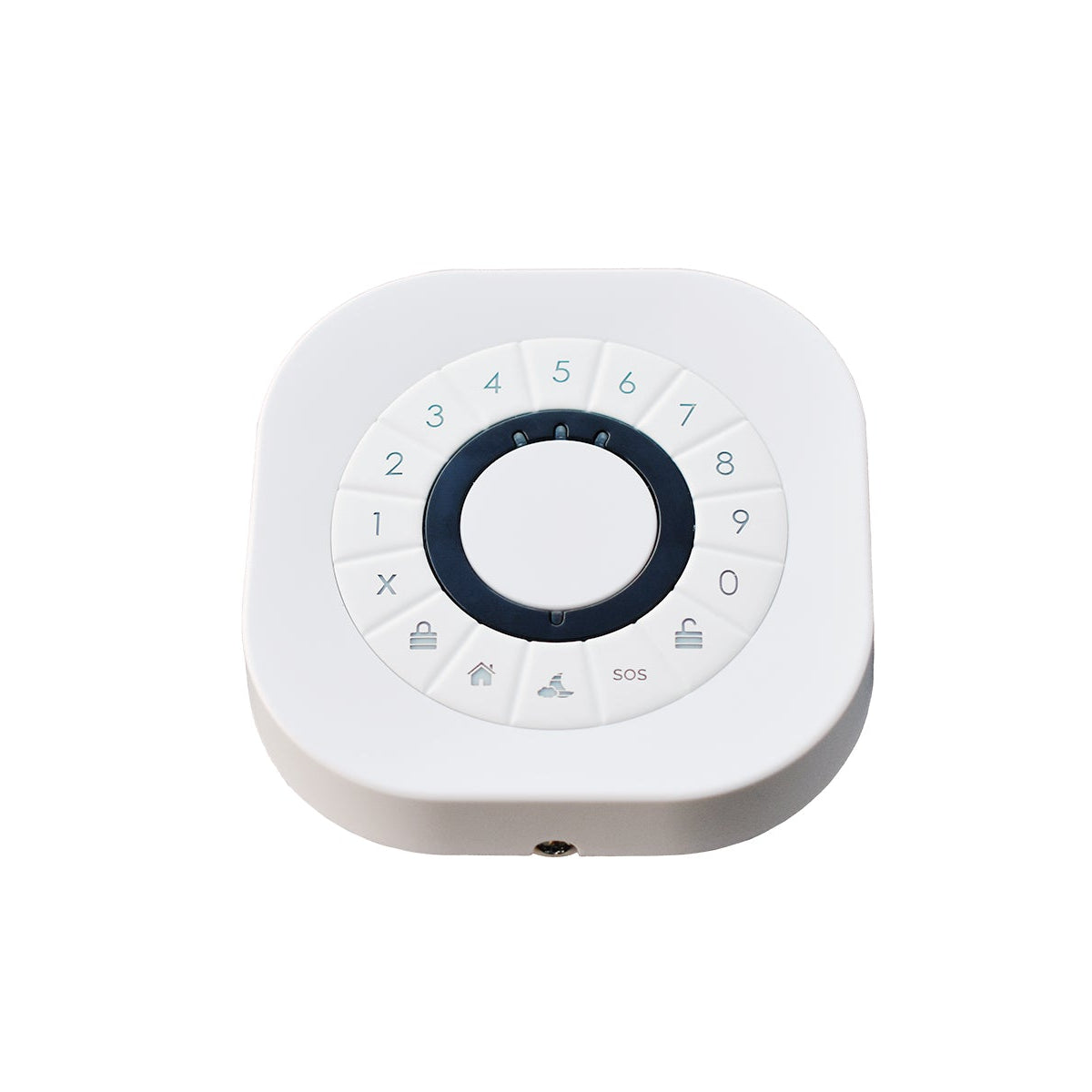
Vi rekommenderar alla kunder med inbrottslarm att ha en manöverpanel. Appen kan i stor utsträckning användas för att aktivera och avaktivera larmet, men det kan vara klokt att ha en manöverpanel som reserv om mobilen saknar ström, har glömts kvar på jobbet, om det saknas internetuppkoppling på mobilen eller om appen tillfälligt inte är tillgänglig.
Hur du använder manöverpanelen
Aktivera larm med PIN-kod: Ange din 4-siffriga kod följt av önskad larmprofil
Aktivera larm med larmbricka: Lägg brickan mot panelen tills du hör ett pip, välj sedan önskad larmprofil
Larmprofilerna
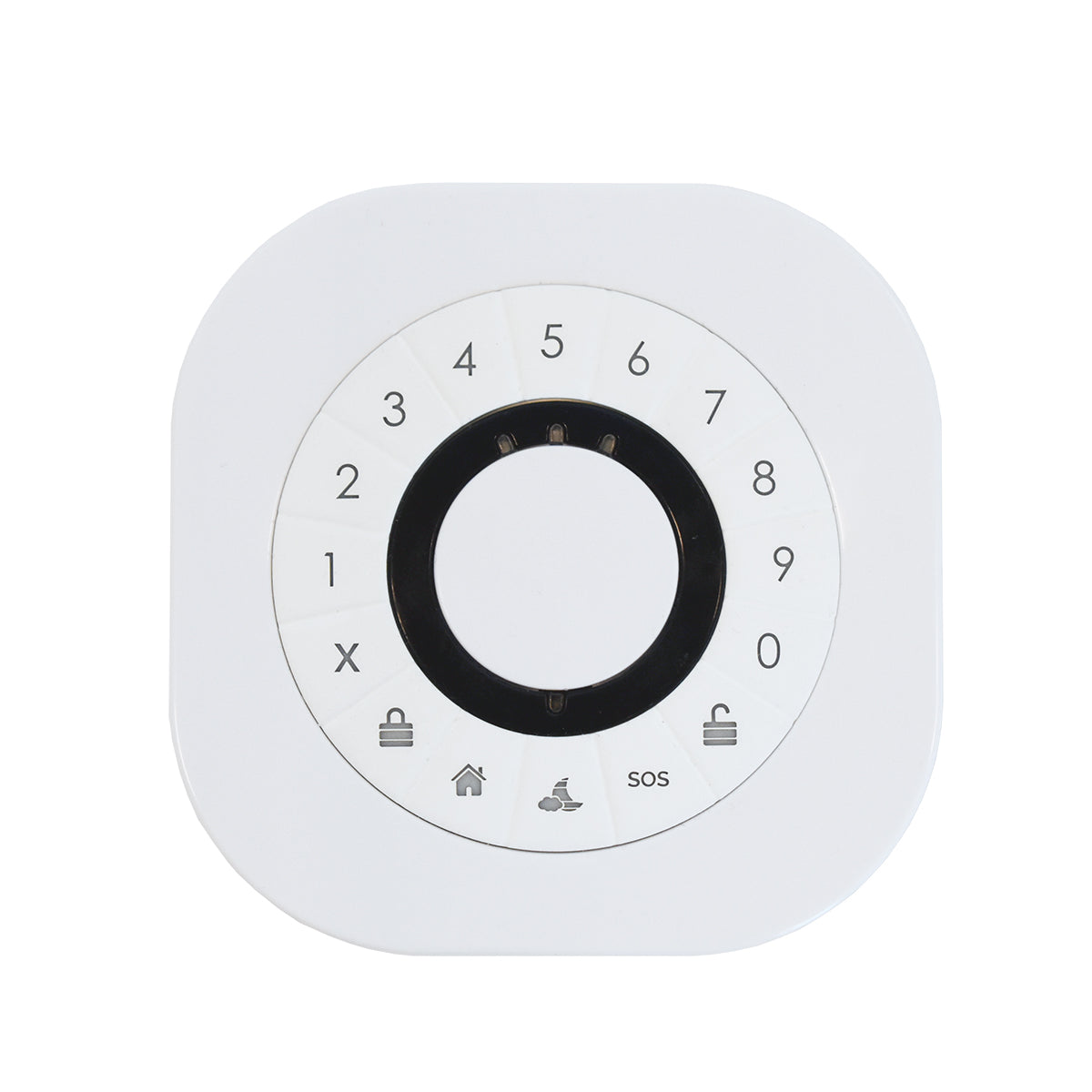
Kod + 🔒 (stängd hänglås): Bortaläge – fullt larm med alla komponenter aktiverade
Kod + 🏠 (hussymbol): Skalskydd (Delaktiverat läge 1) – larm normalt aktiverat på alla inpasseringspunkter runt huset
Kod + 🌙 (månikon): Nattläge – (Delaktiverat läge 2), Skalskydd plus ytterligare komponenter tex även rörelsesensorer aktiverade i ett plan där man inte sover
Kod + 🔓 (öppen hänglås): Larm av
SOS: Håll inne 3 sekunder – skickar tyst larm direkt till larmcentralen
X-ikon: Raderar felaktig inmatning så du kan ange koden på nytt

PIN-koden som skapades vid registrering av användare i appen används vid manöverpanelen. På manöverpanelen kan också kort och larmbrickor användas för att aktivera och avaktivera larmet.
Justera vilka komponenter som ska vara aktiva i varje larmprofil
-
Öppna Larmify-appen
-
Tryck på Inställningar
-
Tryck på ”Larmsysteminställningar”
-
Under Profiler, välj önskad mod
Här ser du de olika komponenterna och kan fritt trycka på var och en av dem för att bestämma vilka som ska vara på/av.
Installera manöverpanelen i Larmify-appen
Manöverpanelen läggs enkelt till i appen genom att skanna QR-koden på baksidan enligt nedan steg. En detaljerade steg-för-steg hittar du i appen (Enheter och plus-tecken) även här.
-
Öppna appen
-
Tryck på "Enheter" i nedre menyn ( )
-
Tryck på plus (+) och lägg till ny enhet
-
Välj "Frient” och sedan ”Manöverpanel" i listan
-
Skanna QR-koden
-
Sätt i batteriet
-
När enheten fått kontakt med centralenheten visas den på dashboarden i appen
Tips! Om enheten kommer upp men det stor offline, vänta några minuter, står den förfarande offline efter det så gör en reset och lägg till enheten igen
Koppla en larmbricka
Se separat guide här
Återställa manöverpanelen (Reset)
Gör följande för att återställa manöverpanelen:
-
Ta bort panelen i appen
-
Skruva ur skruven på manöverpanelens baksida
-
Återställ panelen genom att hålla ett gem intryckt i det runda hålet mellan batterierna (se bild) – i rutan ovanför ser du först ett blink, sedan två, och därefter snabba pulserande blinkningar. Då kan du släppa.
-
Vänta ett par sekunder och ta sedan ut ett batteri
-
Lägg till manöverpanelen igen i appen och gör det i omedelbar närhet till centralenheten

Behöver du hjälp med något annat?
Hittade du inte det du sökte? Gå tillbaka till vår stora supportsida för att se alla guider och instruktioner för ditt larm.
Tillbaka till Supportcenter